Entrar
Guia de uso

Como usar o Purple Stock no dia a dia

Tutorial com prints reais do sistema: login, times, itens, movimentação, relatórios e etiquetas QR.

Guia de uso

1. Entrar no sistema

O ponto de partida é o login. Cada pessoa da operação entra com o próprio e-mail e cai no ambiente da empresa.

app.purplestock.com.br/
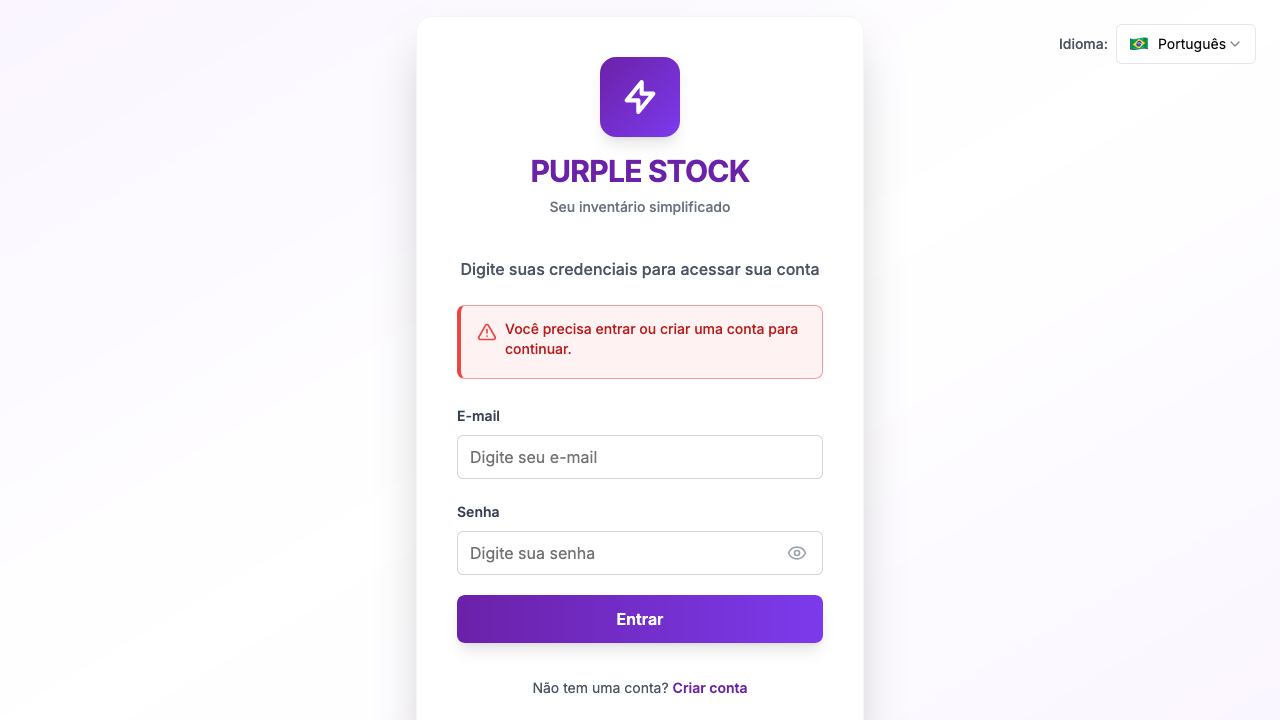
Tela de login do Purple Stock em portuguêsClique para ampliar o print
Login limpo, sem alerta de erro: e-mail, senha e o atalho para criar conta.

Passo a passo

  1. 1Abra app.purplestock.com.br e informe o e-mail da sua conta.
  2. 2Digite a senha e clique em Entrar.
  3. 3Se ainda não tiver conta, use Criar conta e preencha empresa, e-mail e senha.

Outras telas deste passo

app.purplestock.com.br/signup
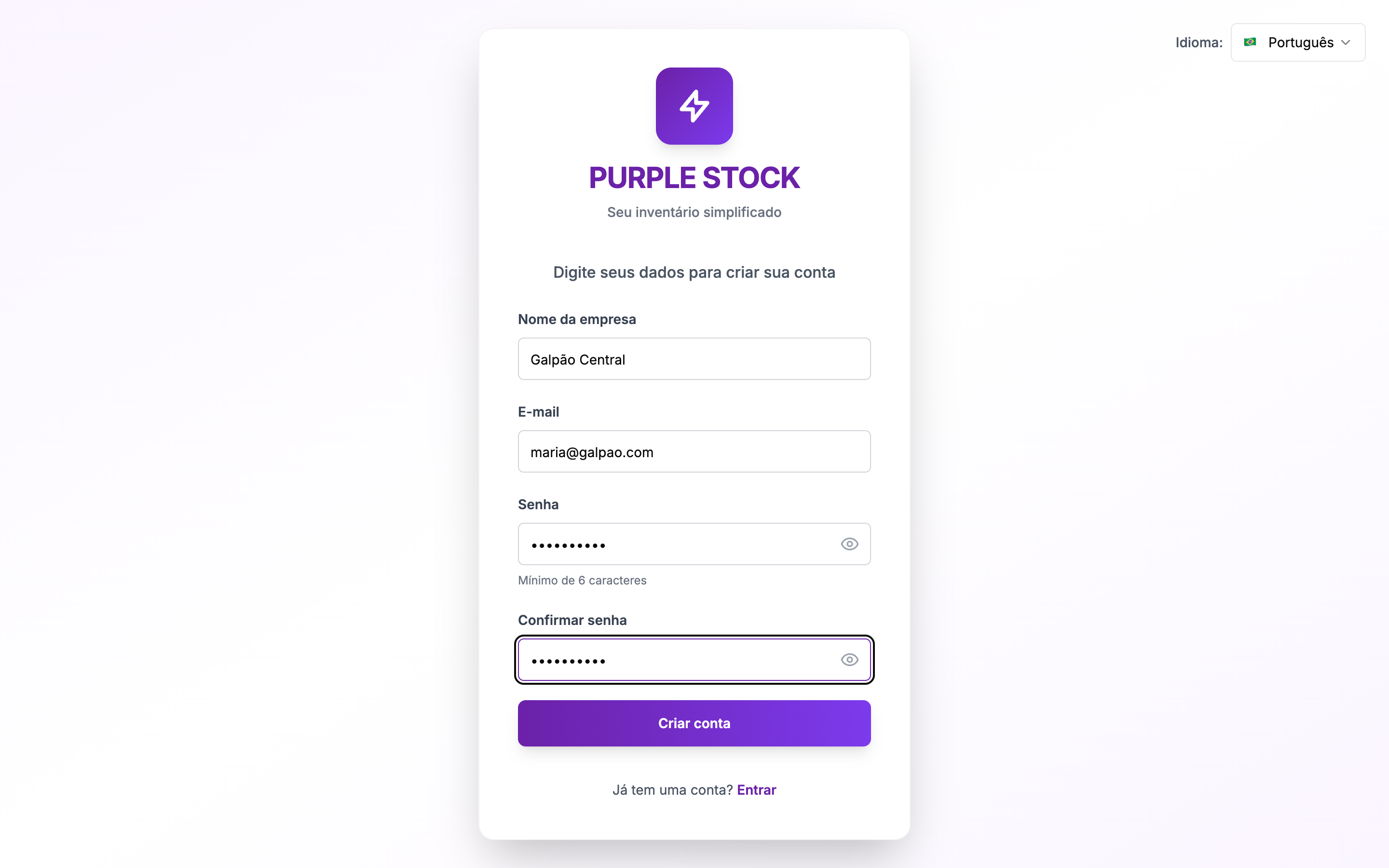
Tela de cadastro da empresa no Purple StockClique para ampliar o print
Cadastro pede nome da empresa, e-mail e senha com confirmação.

O que você consegue fazer nesta tela

  • Entrar com e-mail e senha da empresa.
  • Trocar o idioma da interface (PT, EN ou FR).
  • Criar a primeira conta da operação.
Guia de uso

2. Escolher o time

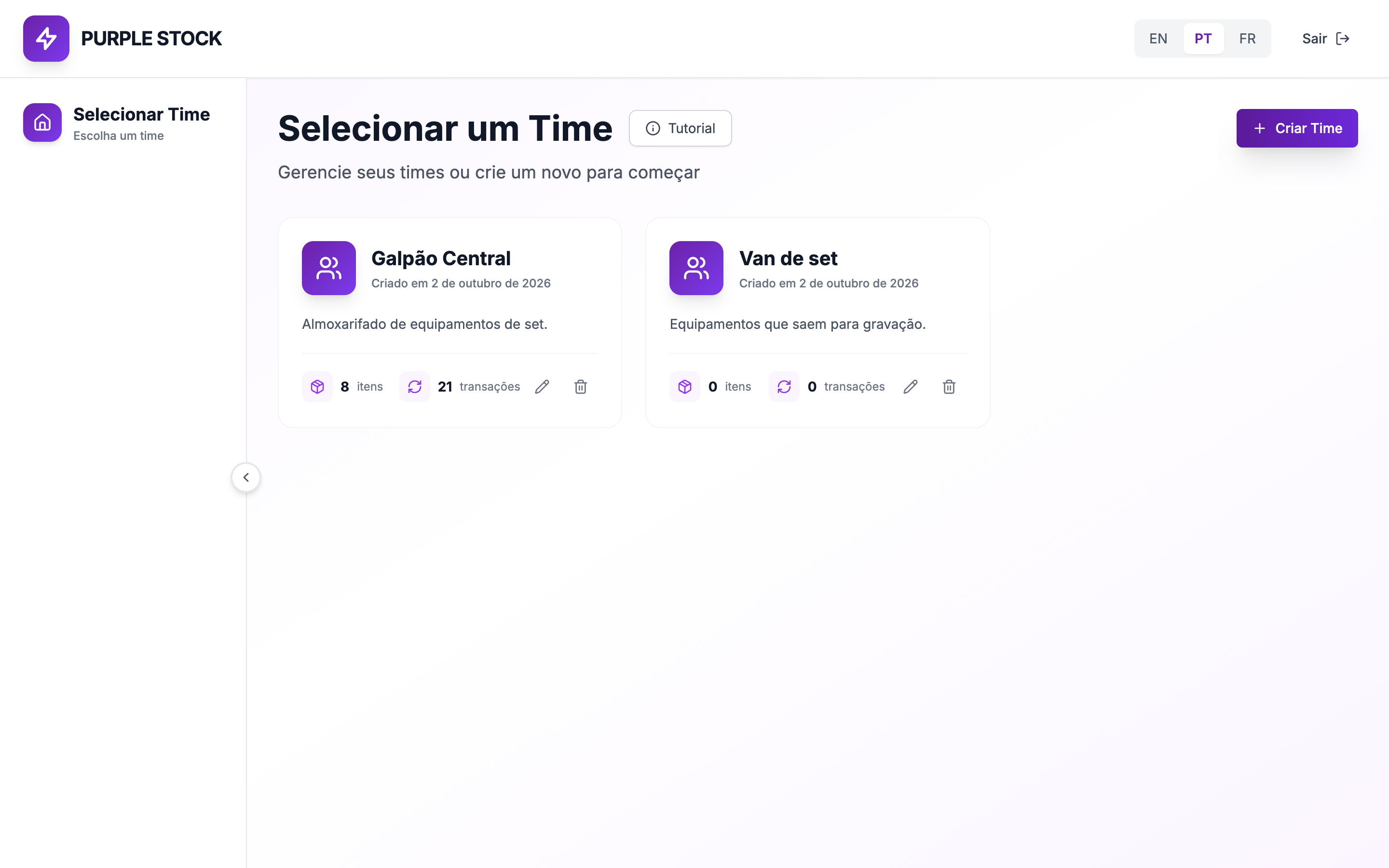
Cada time é um contexto isolado: galpão, van, filial ou cliente. Quem entra escolhe onde vai operar naquele momento.

app.purplestock.com.br/team_selection

Lista de times do Purple Stock com Galpão Central e Van de setClique para ampliar o print
Times prontos, sem spinner: cada card mostra itens e movimentações daquele contexto.

Passo a passo

  1. 1Depois do login, abra a lista de times da empresa.
  2. 2Clique no time que você vai operar (por exemplo, Galpão Central).
  3. 3Use Criar Time quando a operação precisar de um contexto novo.

O que você consegue fazer nesta tela

  • Ver os times já criados.
  • Abrir o estoque de um time.
  • Criar, editar ou remover um time.

Guia de uso

3. Cadastrar itens e locais

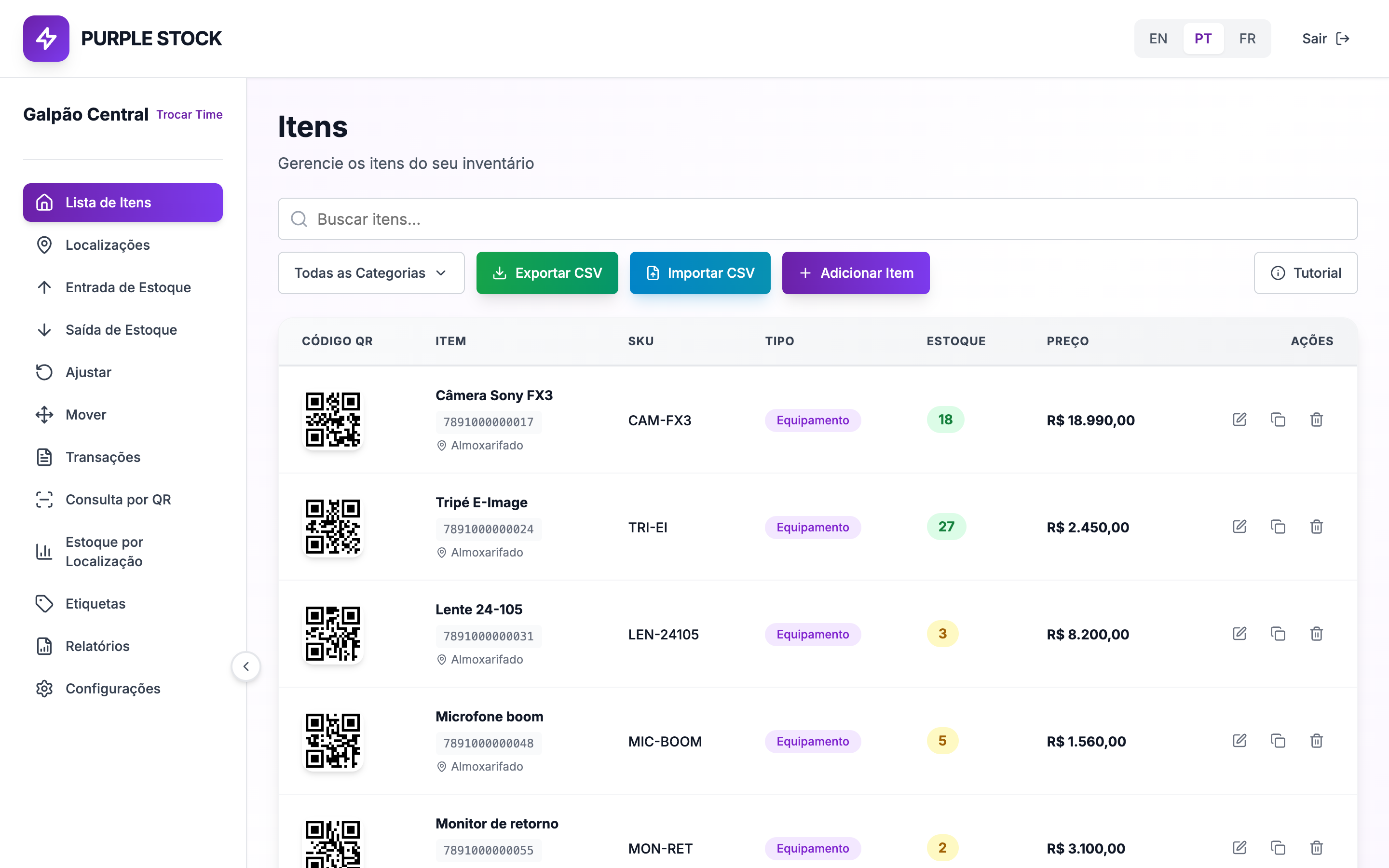
O estoque só fica confiável com nome, SKU, QR e local. Cadastre o material uma vez e use o mesmo registro em toda a operação.

app.purplestock.com.br/teams/:id/items

Lista de itens do Purple Stock com equipamentos e código QR de cada umClique para ampliar o print
Itens com QR, SKU, tipo, saldo e local — a lista que o time usa no dia a dia.

Passo a passo

  1. 1Abra Lista de Itens e clique em Adicionar Item.
  2. 2Preencha nome, SKU, tipo e o local onde o item começa.
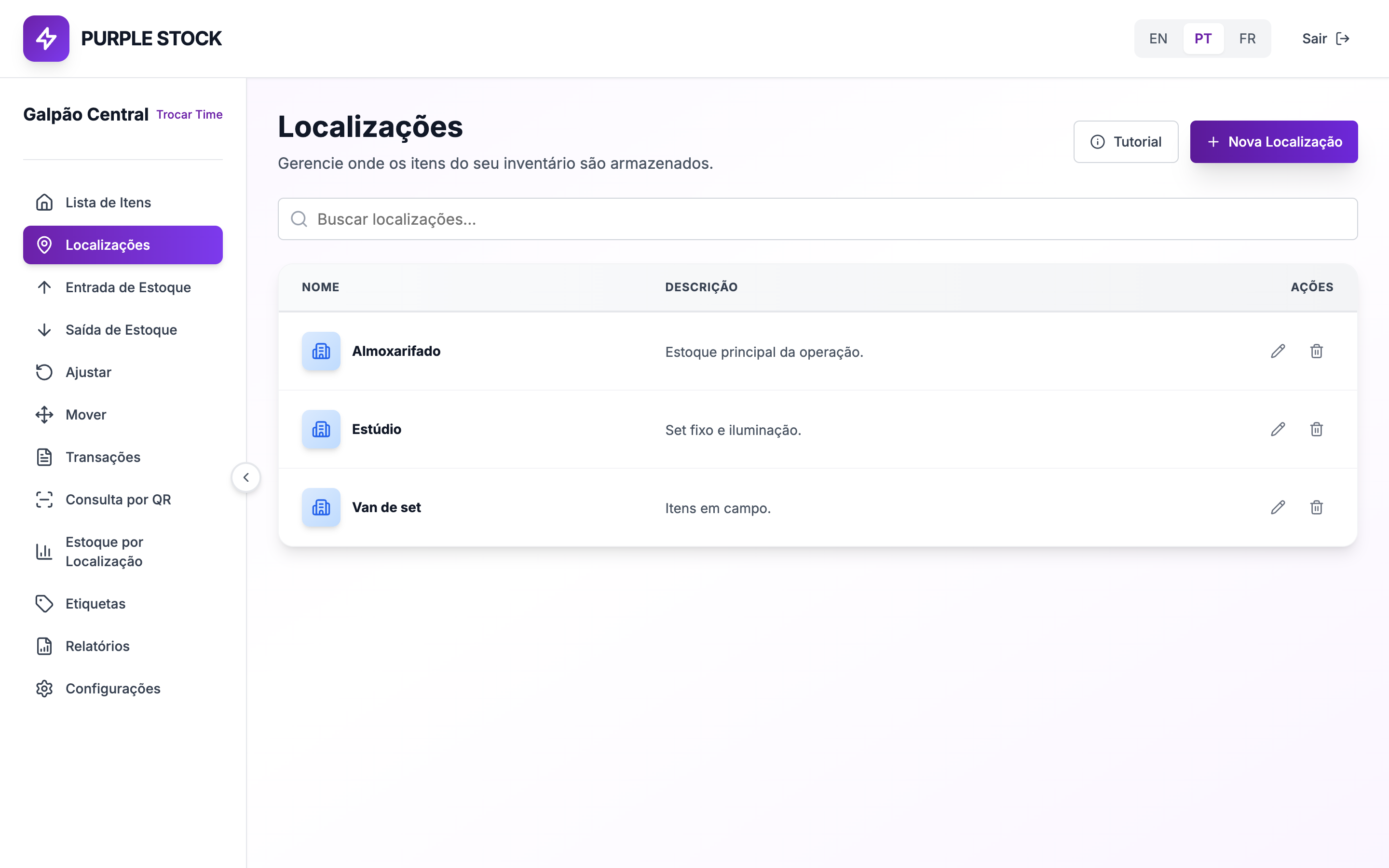
  3. 3Em Localizações, crie os pontos reais: almoxarifado, estúdio, van.

Outras telas deste passo

app.purplestock.com.br/teams/:id/locations

Lista de localizações do estoque no Purple StockClique para ampliar o print
Locais cadastrados (Almoxarifado, Estúdio, Van de set) para o saldo não misturar.

O que você consegue fazer nesta tela

  • Cadastrar e buscar itens com QR e SKU.
  • Ver saldo e local de cada material.
  • Editar, duplicar ou excluir um item.

Guia de uso

4. Registrar entrada, saída e transferência

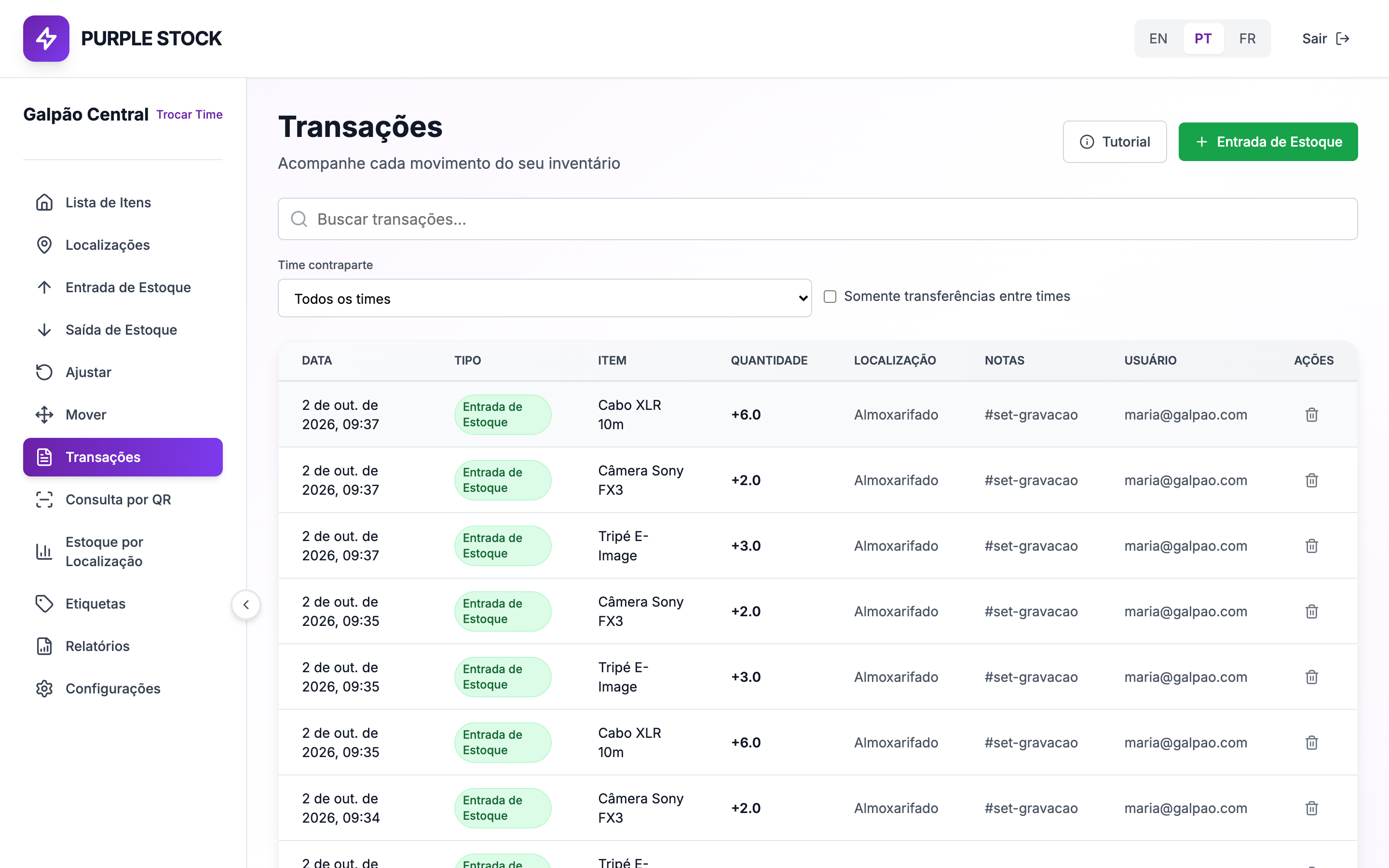
Toda peça que entra, sai ou muda de local precisa de um lançamento. É isso que mantém saldo e histórico iguais ao físico.

app.purplestock.com.br/teams/:id/stock-in

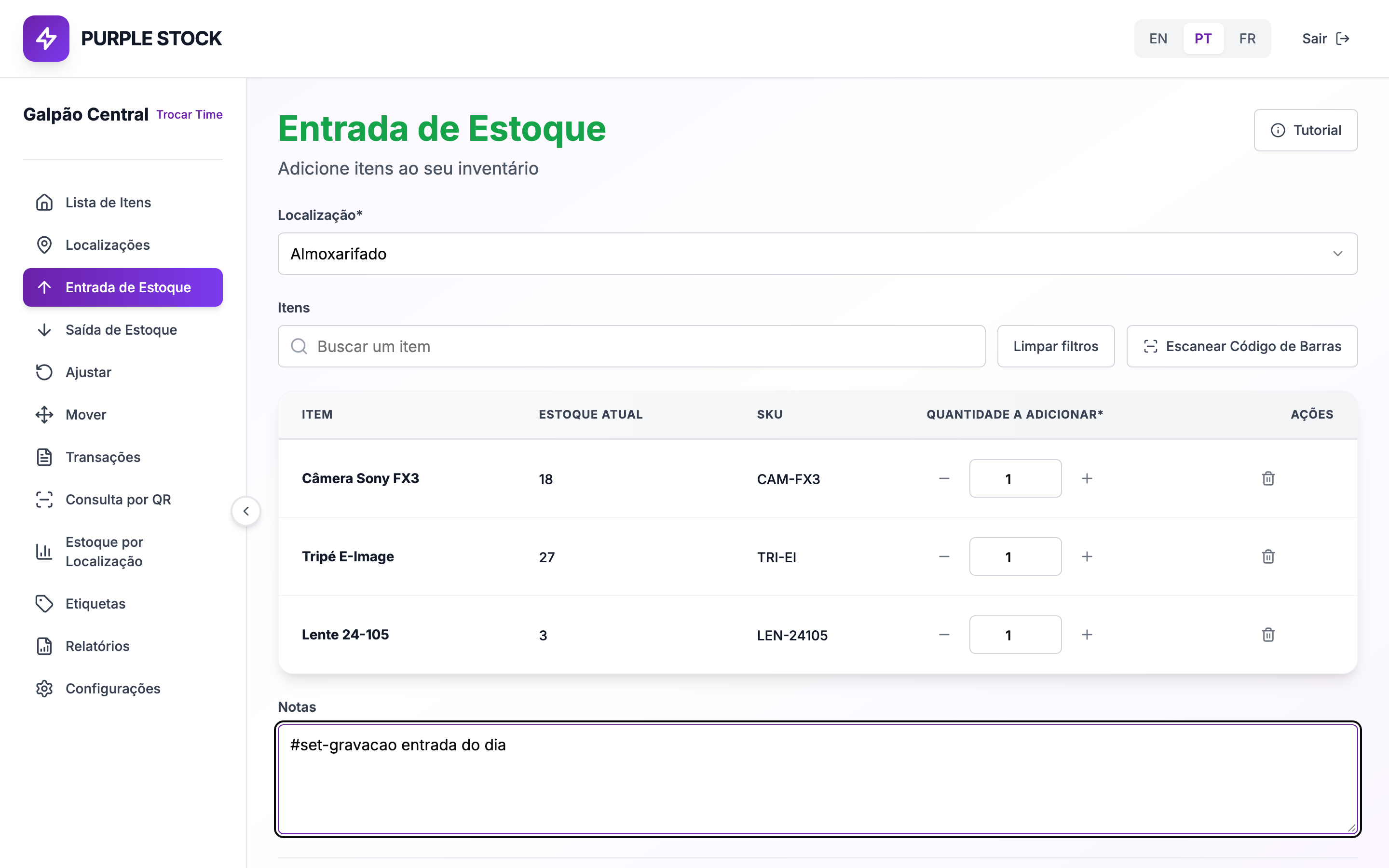
Tela de entrada de estoque do Purple Stock com itens selecionados e quantidadeClique para ampliar o print
Entrada com itens na tabela e quantidade preenchida — não é a tela vazia.

Passo a passo

  1. 1Abra Entrada de Estoque (ou Saída, Mover, Ajustar).
  2. 2Escolha o local, busque o item e informe a quantidade.
  3. 3Revise a tabela, acrescente uma nota se precisar e confirme.

Outras telas deste passo

app.purplestock.com.br/teams/:id/transactions

Histórico de transações de estoque no Purple StockClique para ampliar o print
Cada lançamento fica no histórico com tipo, quantidade, local e data.

O que você consegue fazer nesta tela

  • Lançar entrada, saída, transferência, ajuste e contagem.
  • Buscar item por nome, SKU ou código de barras.
  • Ver o histórico em Transações depois do lançamento.

Guia de uso

5. Ler relatórios e decidir

Os números mostram o que repor, onde o saldo está e o que moveu no período. Use o filtro de datas antes de decidir compra ou ajuste.

app.purplestock.com.br/teams/:id/reports

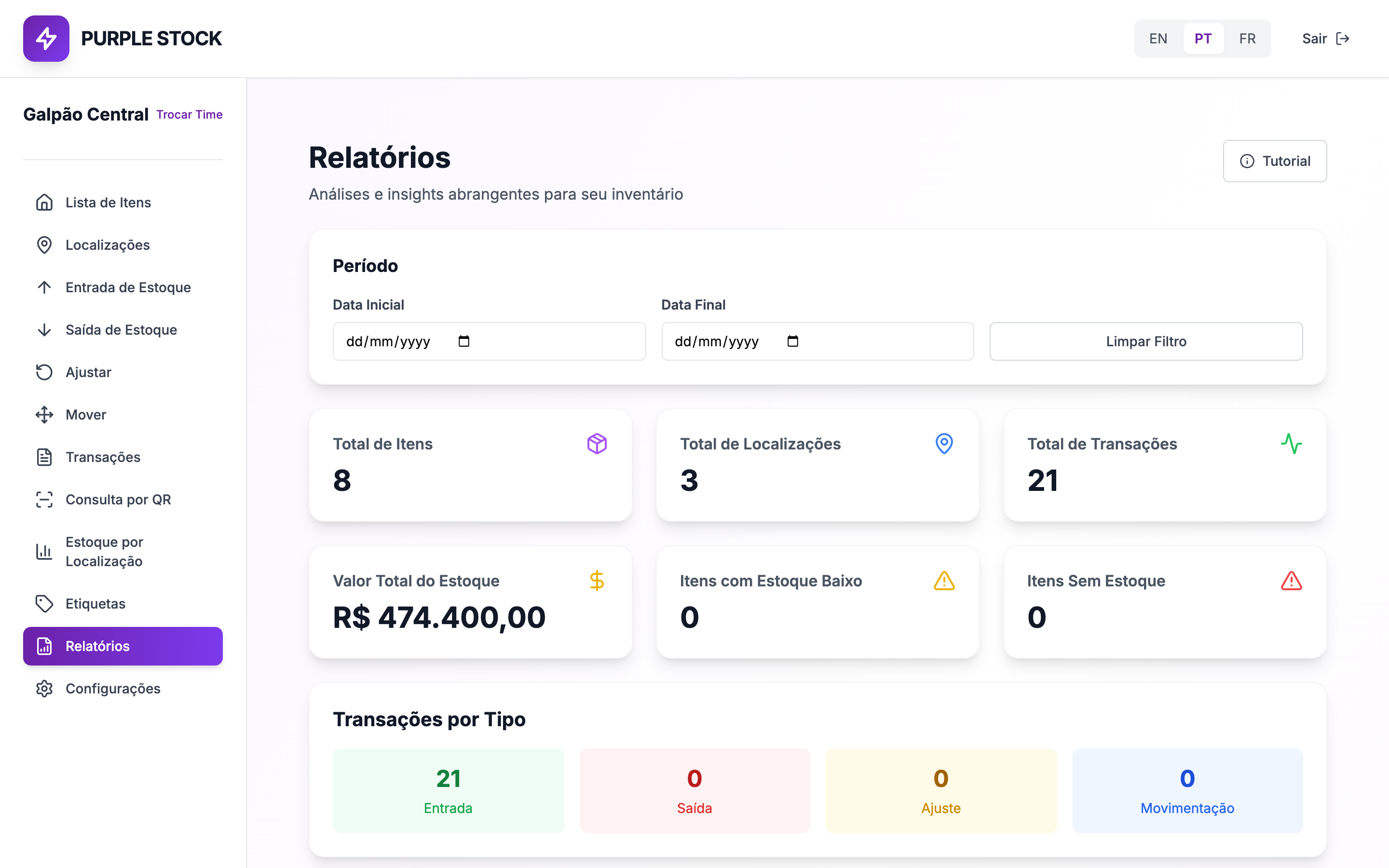
Painel de relatórios do Purple Stock com totais de itens, locais e valor de estoqueClique para ampliar o print
Relatório carregado: cards com totais, valor e movimentação — sem “carregando”.

Passo a passo

  1. 1Abra Relatórios no menu do time.
  2. 2Filtre o período se quiser um recorte específico.
  3. 3Leia totais, valor de estoque e movimentações recentes para priorizar a ação.

O que você consegue fazer nesta tela

  • Ver totais de itens, locais e transações.
  • Filtrar por data inicial e final.
  • Enxergar valor de estoque e o que precisa de reposição.

Guia de uso

6. Imprimir etiquetas e conferir no celular

A etiqueta cola o item no mundo físico. Imprima QR e código de barras, cole no material e escaneie na conferência.

app.purplestock.com.br/teams/:id/labels

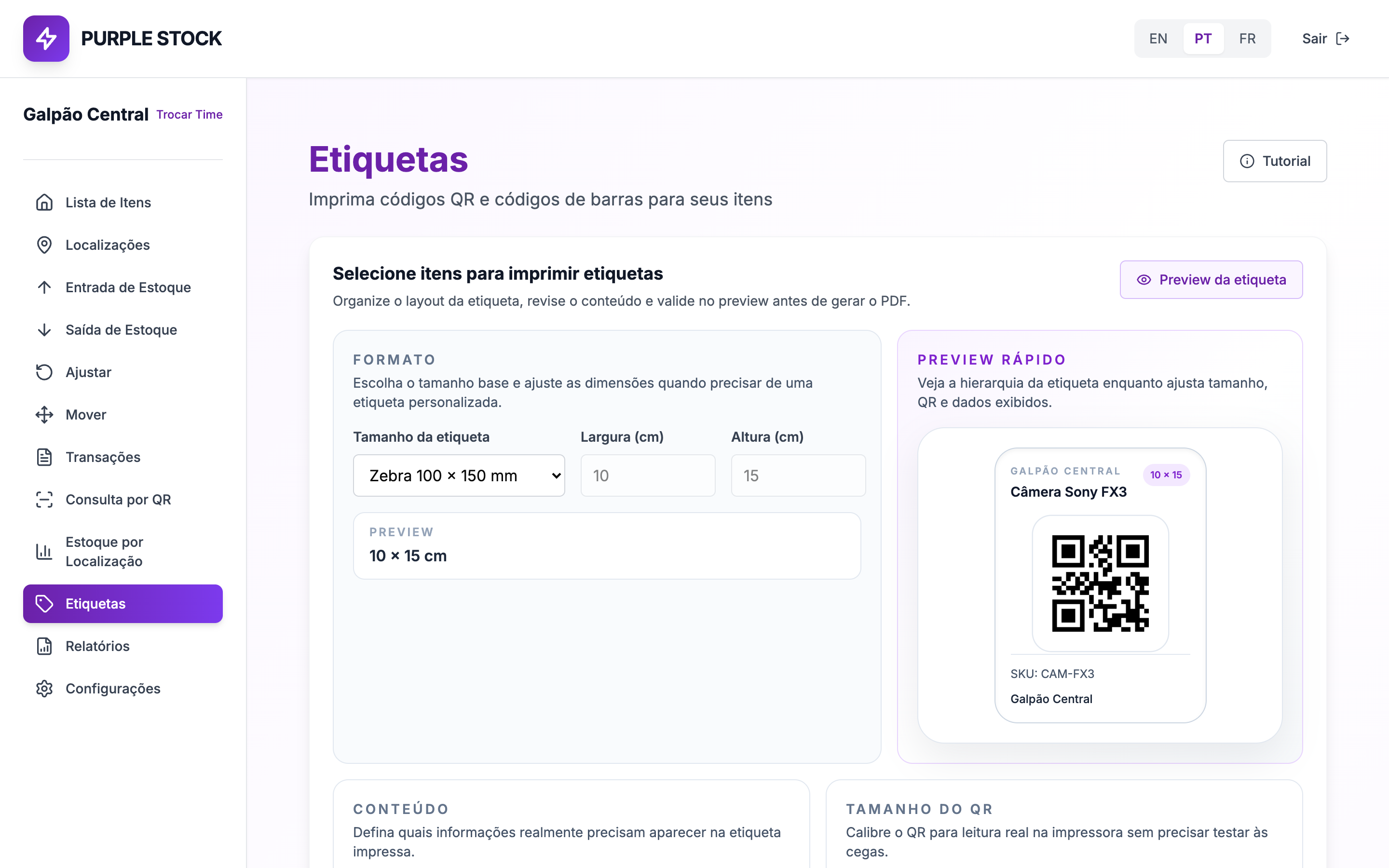
Tela de etiquetas do Purple Stock com itens marcados para impressão de QRClique para ampliar o print
Preview da etiqueta com QR, nome e SKU — o PDF sai pronto para colar no material.

Passo a passo

  1. 1Abra Etiquetas e marque os itens que vão para a impressão.
  2. 2Escolha quantas etiquetas por página e o que entra no rótulo (QR, nome, SKU).
  3. 3Gere o PDF, imprima e use o celular para escanear na próxima contagem.

O que você consegue fazer nesta tela

  • Selecionar itens e gerar PDF de etiquetas.
  • Incluir QR, código de barras, nome e SKU.
  • Conferir no celular em vez de digitar código.